「Webサイトの表示速度を改善したい」「PageSpeed Insightsのスコアが低くて困っている」と悩んでいませんか?この記事では、Webサイトの表示速度を改善する方法10選を、今日から実践できる具体的な手順とともに解説します。
表示速度はSEO評価・直帰率・コンバージョン率に直接影響します。1秒の遅延でコンバージョンが約7%低下するというデータもあります。
なぜWebサイトの表示速度改善が重要なのか
Webサイトの表示速度改善に取り組むべき理由は3つあります。
① SEO(検索順位)への影響 Googleは2021年から「Core Web Vitals」をランキング要因として採用しており、表示速度が遅いサイトは検索順位が下がります。
② ユーザー離脱の防止 Googleの調査によると、ページの読み込みが3秒以上かかると53%のユーザーが離脱します。
③ コンバージョン率への影響 表示速度が1秒改善されるだけで、コンバージョン率が最大27%向上するというデータがあります。
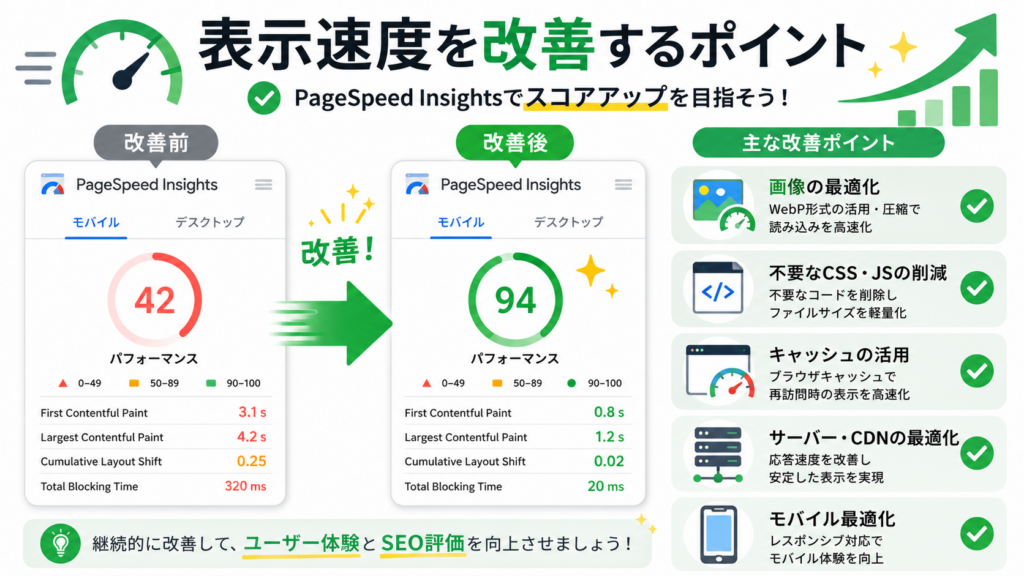
まずPageSpeed Insightsでスコアを確認しよう
Webサイトの表示速度を改善する前に、まず現状のスコアを確認しましょう。
確認方法:
- PageSpeed Insightsにアクセス
- 改善したいページのURLを入力して「分析」をクリック
- モバイル・デスクトップのスコアを確認
スコアの目安:
- 90〜100:Good(良好)
- 50〜89:Needs Improvement(要改善)
- 0〜49:Poor(不良)
モバイルスコアがデスクトップより低くなる傾向があります。まずモバイルスコアの改善を優先しましょう。
Webサイト表示速度改善方法10選
改善方法① 画像を圧縮・最適化する
最も効果が大きいWebサイト表示速度改善方法が画像の最適化です。ページ容量の大半を画像が占めているケースが多く、圧縮するだけで大幅に速度が改善します。
WordPressの場合:
- 「EWWW Image Optimizer」プラグインをインストール
- アップロード時に自動圧縮される設定にする
- 既存画像は「一括最適化」機能で圧縮
画像フォーマットの選び方:
- 写真:JPEG(圧縮率が高い)
- アイコン・ロゴ:PNG(透過が必要な場合)またはSVG
- すべての画像:WebP形式への変換が最も効果的
改善方法② キャッシュを設定する
キャッシュとは、一度読み込んだデータを一時保存して、次回以降の読み込みを高速化する仕組みです。
WordPressの場合: 「WP Super Cache」または「W3 Total Cache」プラグインを使用します。
設定手順(WP Super Cacheの場合):
- プラグインをインストール・有効化
- 「設定」→「WP Super Cache」を開く
- 「キャッシング機能をオン」を選択して更新
改善方法③ 不要なプラグインを削除する
プラグインを1つ追加するごとに読み込むファイルが増え、表示速度が遅くなります。使っていないプラグインは無効化ではなく削除することが重要です。
確認すべきポイント:
- 最後に使ったのはいつか
- 同じ機能のプラグインが重複していないか
- テーマに同等の機能が含まれていないか
改善方法④ 軽量テーマに変更する
テーマ自体が重い(ファイルサイズが大きい)場合、どれだけ最適化してもスコアが上がりにくいです。
表示速度が速いおすすめテーマ:
- GeneratePress(業界最速クラス)
- Neve(軽量設計)
- Astra(高速化に定評あり)
改善方法⑤ 画像の遅延読み込み(Lazy Load)を設定する
Lazy Loadとは、画面に表示されていない画像の読み込みを後回しにする技術です。最初に必要な部分だけ読み込むため、初期表示速度が大幅に改善されます。
**WordPress 5.5以降はデフォルトで対応していますが、**さらに詳細な設定をしたい場合は「Lazy Load by WP Rocket」などのプラグインが有効です。
改善方法⑥ CSS・JavaScriptを最小化(Minify)する
CSSやJavaScriptファイルの不要なスペース・改行・コメントを削除して、ファイルサイズを小さくする処理です。
WordPressの場合: 「Autoptimize」プラグインを使うことで、専門知識なしにCSS・JavaScriptの最小化ができます。
改善方法⑦ 外部フォントの読み込みを最適化する
Google Fontsなどの外部フォントは、読み込みに時間がかかることがあります。
対策方法:
- 使用するフォントの種類を1〜2種類に絞る
- Google Fontsをローカルに配置する
- システムフォント(Noto Sans等)を優先して使う
改善方法⑧ サーバーのスペック・プランを見直す
どれだけフロント側を最適化しても、サーバー自体のレスポンスが遅ければ限界があります。
確認すべき点:
- 共有サーバーか専用サーバーか
- PHP・MySQLのバージョンが最新か
- サーバーの地理的な場所(日本のサーバーを使っているか)
改善方法⑨ ブラウザキャッシュを設定する
ブラウザキャッシュとは、一度訪問したユーザーのブラウザにデータを保存して、再訪問時の読み込みを速くする仕組みです。
WordPressの場合: .htaccessファイルに以下のコードを追加することで設定できます。または「WP Super Cache」プラグインでも設定可能です。
改善方法⑩ CDN(コンテンツデリバリーネットワーク)を導入する
CDNとは、世界各地にサーバーを分散させて、ユーザーに最も近いサーバーからコンテンツを配信する仕組みです。特に海外からのアクセスが多いサイトに効果的です。
おすすめのCDNサービス:
- Cloudflare(無料プランあり)
- Fastly
- AWS CloudFront
優先度別の改善ロードマップ
| 優先度 | 改善方法 | 難易度 | 効果 |
|---|---|---|---|
| 最優先 | 画像の圧縮・最適化 | 低 | 大 |
| 最優先 | キャッシュの設定 | 低 | 大 |
| 高 | 不要プラグインの削除 | 低 | 中 |
| 高 | Lazy Loadの設定 | 低 | 中 |
| 中 | CSS・JSの最小化 | 中 | 中 |
| 中 | 軽量テーマへの変更 | 中 | 大 |
| 低 | CDNの導入 | 高 | 中〜大 |
SEO全般の基礎についてはこちらもご覧ください。 → Google上位表示されるSEOの基礎知識【2026年版】初心者向け完全ガイド
WordPressのおすすめプラグインについてはこちらもご参考ください。 → WordPressおすすめプラグイン10選【2026年版】必ず入れるべき定番を厳選
まとめ:Webサイト表示速度改善は画像圧縮とキャッシュから始めよう
Webサイトの表示速度改善方法10選を改めて整理します。
まず今日から取り組むべきは「画像の圧縮」と「キャッシュの設定」です。この2つだけでPageSpeedスコアが大幅に改善するケースが多いです。
その後、プラグインの整理・CSS/JSの最小化・軽量テーマへの変更と、段階的に対応していきましょう。
※本記事の情報は2026年時点のものです。WordPressのバージョンによって手順が異なる場合があります。