「Googleサーチコンソールの使い方がわからない」「設定はしたけどどう活用すればいいか」と悩んでいませんか?この記事では、Googleサーチコンソールの使い方を初心者向けに、設定方法から検索順位の改善まで具体的に解説します。
Googleサーチコンソールを使いこなすことで、SEO改善に必要なデータをすべて無料で取得できます。
Googleサーチコンソールとは?アナリティクスとの違い
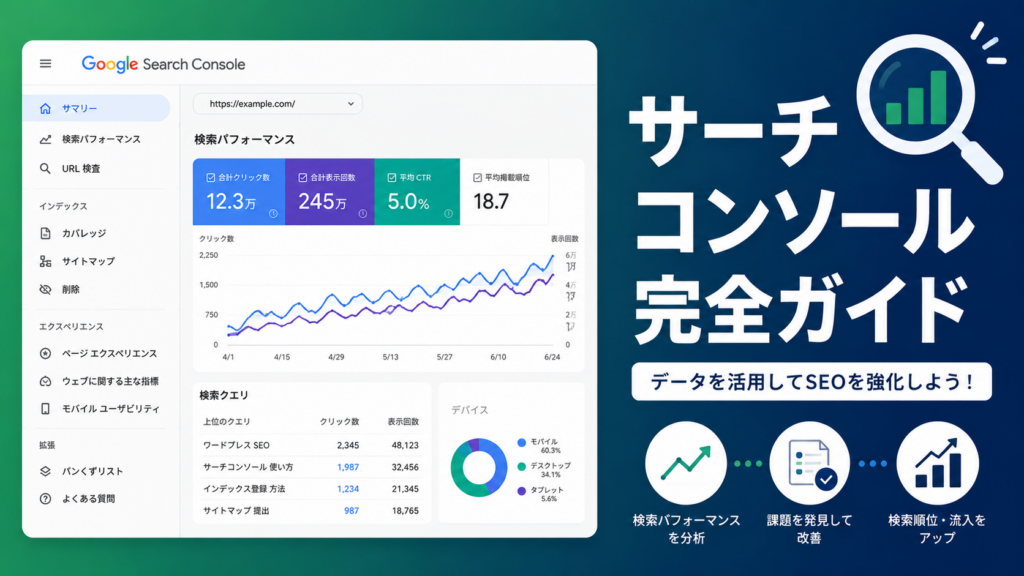
Googleサーチコンソール(Search Console)は、Googleが提供する無料のSEO分析ツールです。サイトがGoogleの検索結果にどのように表示されているかを確認・管理できます。
Googleアナリティクスとの違い
| サーチコンソール | Google アナリティクス | |
|---|---|---|
| 主な用途 | 検索エンジンでの表示状況 | サイト内のユーザー行動 |
| わかること | 検索キーワード・順位・クリック率 | アクセス数・滞在時間・流入経路 |
| データの対象 | Google検索のみ | 全流入チャネル |
2つは役割が異なるため、両方を使い分けることがSEO改善の基本です。
Googleサーチコンソールの初期設定方法
ステップ1:プロパティの追加
- Googleサーチコンソールにアクセス
- 「プロパティを追加」をクリック
- 「URLプレフィックス」を選択してサイトのURLを入力
ステップ2:所有権の確認
サイトの所有者であることをGoogleに証明します。最も簡単な方法は「HTMLタグ」の設置です。
WordPressの場合(Yoast SEOを使う方法):
- コードをコピー
- WordPressの「Yoast SEO」→「設定」→「サイト接続」を開く
- 「Google検証コード」欄に貼り付けて保存
- サーチコンソールの「確認」をクリック
ステップ3:サイトマップの送信
所有権確認後、サイトマップをGoogleに送信することでインデックス登録が促進されます。
手順:
- 左メニューの「サイトマップ」を開く
sitemap_index.xmlまたはsitemap.xmlを入力して「送信」
Googleサーチコンソールの基本的な使い方:5つの重要レポート
Googleサーチコンソールの使い方の基本として、以下の5つのレポートを活用しましょう。
レポート① 検索パフォーマンス
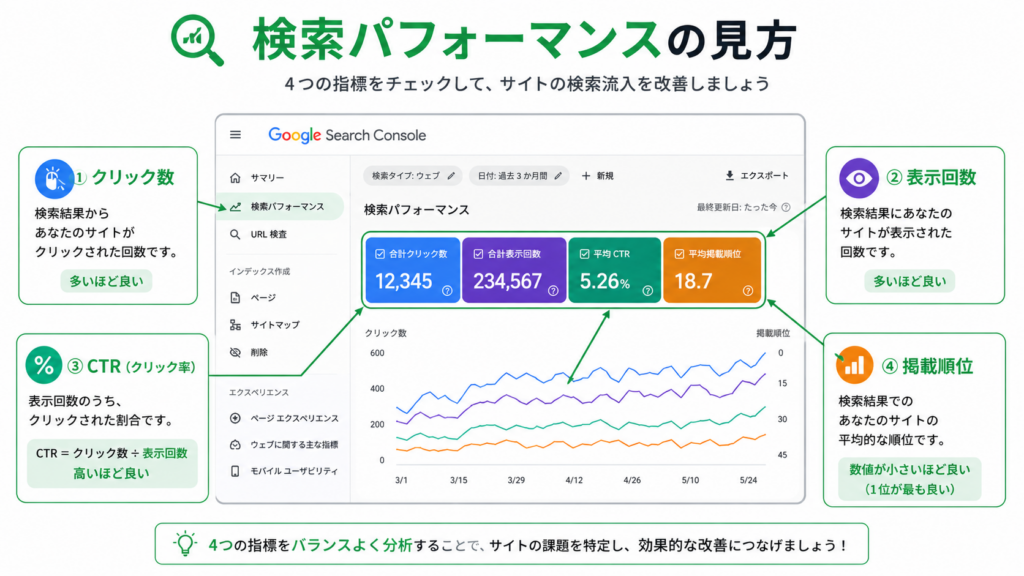
左メニューの「検索パフォーマンス」で確認できる最重要レポートです。
確認できる4つの指標:
| 指標 | 意味 | 活用方法 |
|---|---|---|
| 合計クリック数 | 検索結果からのクリック数 | 流入数の推移を確認 |
| 合計表示回数 | 検索結果への表示回数 | 認知度の把握 |
| 平均CTR | クリック率(クリック÷表示) | タイトル改善の判断基準 |
| 平均掲載順位 | 検索結果での平均順位 | SEO改善の優先度決定 |
レポート② URL検査
特定のページがGoogleにインデックスされているか確認できます。新しい記事を投稿した後に使うと、Googleへのインデックス登録を促進できます。
使い方:
- 左メニューの「URL検査」を開く
- 確認したいページのURLを入力してEnter
- 「インデックス登録をリクエスト」をクリック
新しい記事を公開したら必ずこの操作を行うことで、Googleのクロールを早めることができます。
レポート③ カバレッジ(インデックス状況)
サイト全体のページがどのような状態でGoogleにインデックスされているかを確認できます。
確認すべきステータス:
- エラー:インデックスできていないページ(要対応)
- 有効(警告あり):インデックスされているが改善が必要
- 有効:正常にインデックスされている
- 除外:意図的または自動で除外されているページ
レポート④ ページエクスペリエンス
Core Web Vitals(サイトのユーザー体験スコア)を確認できます。
確認できる指標:
- LCP(Largest Contentful Paint):最大コンテンツの表示時間
- FID(First Input Delay):初回入力までの遅延
- CLS(Cumulative Layout Shift):視覚的な安定性
レポート⑤ リンク
外部サイトから自分のサイトへのリンク(被リンク)と、サイト内リンクの状況を確認できます。
Googleサーチコンソールを使ったSEO改善の具体的な方法
Googleサーチコンソールの使い方をマスターしたら、データをSEO改善に活かしましょう。
改善方法① 掲載順位4〜10位の記事をリライトする
検索パフォーマンスレポートで掲載順位が4〜10位の記事は、**少しの改善でトップ3に入れる可能性が高い「伸びしろ記事」**です。
リライトの手順:
- 対象記事のキーワードと現在の順位を確認
- 上位表示されている競合記事と自分の記事を比較
- 情報の不足・見出し構成・文字数を改善して更新
改善方法② CTRが低い記事のタイトルを改善する
表示回数は多いのにクリック率が低い記事は、タイトル・メタディスクリプションの改善で大幅にアクセスが増える可能性があります。
目安となるCTR:
- 1位:28%前後
- 2位:15%前後
- 3位:11%前後
自分の記事のCTRが平均より低い場合は、タイトルにより具体的な数字・年度・読者のベネフィットを入れましょう。
改善方法③ インデックスエラーを修正する
カバレッジレポートでエラーが出ているページは、早急に対処が必要です。
よくあるエラーと対処法:
- 「送信されたURLが見つかりませんでした」→ページが削除されていないか確認
- 「リダイレクトエラー」→リダイレクト設定を確認
- 「クロールの異常」→サーバーの状態を確認
SEO対策の基礎についてはこちらもご覧ください。 → Google上位表示されるSEOの基礎知識【2026年版】初心者向け完全ガイド
Google アナリティクス4との連携についてはこちらもご参考ください。 → Google アナリティクス4の使い方【初心者向け】基本設定から分析方法まで解説
まとめ:Googleサーチコンソールの使い方をマスターしてSEOを改善しよう
Googleサーチコンソールの使い方を改めて整理します。
- 初期設定は「プロパティ追加→所有権確認→サイトマップ送信」の3ステップ
- まず「検索パフォーマンス」レポートで現状のキーワード・順位・CTRを把握する
- 新記事公開後は「URL検査」からインデックス登録をリクエストする
- 掲載順位4〜10位の記事のリライトがPV増加への最短ルート
- CTRが低い記事はタイトル・メタディスクリプションを改善する
Googleサーチコンソールの使い方を日常的に活用することが、継続的なSEO改善の基本です。
※本記事の情報は2026年時点のものです。Googleサーチコンソールの仕様は随時更新されます。