「WordPressのおすすめプラグインを知りたいけど、種類が多すぎてどれを入れればいいかわからない」と悩んでいませんか?この記事では、WordPressのおすすめプラグイン10選を目的別に厳選して紹介します。
プラグインを入れすぎると表示速度が遅くなるリスクがあります。本当に必要なプラグインだけを厳選して入れることが、WordPressサイト運営のコツです。
- WordPressプラグインを選ぶ3つの基準
- WordPressおすすめプラグイン10選
- 1. Yoast SEO|SEO対策の定番
- 2. Wordfence Security|セキュリティ対策の必須プラグイン
- 3. WP Super Cache|表示速度を高速化
- 4. UpdraftPlus|自動バックアップの定番
- 5. Contact Form 7|お問い合わせフォームの定番
- 6. EWWW Image Optimizer|画像を自動圧縮
- 7. Table of Contents Plus|目次を自動生成
- 8. Google Site Kit|Googleツールを一括連携
- 9. WP Multibyte Patch|日本語の文字化けを防ぐ
- 10. Broken Link Checker|リンク切れを自動検出
- 目的別プラグインの優先順位
- プラグインを入れすぎないための注意点
- まとめ:WordPressのおすすめプラグインは目的を絞って選ぼう
WordPressプラグインを選ぶ3つの基準
WordPressのおすすめプラグインを選ぶ際は、以下の3点を必ず確認しましょう。
① 定期的に更新されているか 最終更新が1年以上前のプラグインはセキュリティリスクが高まります。更新頻度・有効インストール数を確認しましょう。
② 現在のWordPressバージョンと互換性があるか プラグインページの「最近のWordPressバージョンでテスト済み」を確認します。
③ 同じ機能のプラグインを重複して入れない 似た機能のプラグインを複数入れると競合してサイトが壊れることがあります。
WordPressおすすめプラグイン10選
1. Yoast SEO|SEO対策の定番
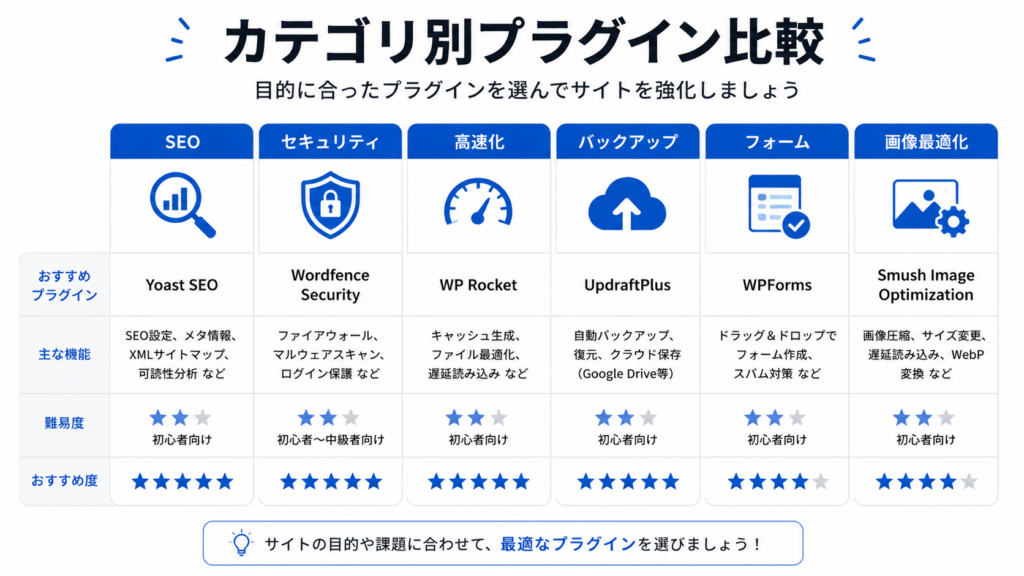
カテゴリ: SEO対策 おすすめ度: ★★★★★
国内外で最も使われているSEOプラグインです。メタディスクリプション・タイトルタグの設定・XMLサイトマップの自動生成・パンくずリストの設置など、SEOに必要な機能が一通り揃っています。
主な機能:
- SEOタイトル・メタディスクリプションの設定
- XMLサイトマップの自動生成
- コンテンツのSEO品質チェック(緑・オレンジ・赤で評価)
- SNSシェア時のOGP設定
設定のポイント: インストール後、「Yoast SEO」→「設定」→「サイト機能」でXMLサイトマップをオンにしましょう。
2. Wordfence Security|セキュリティ対策の必須プラグイン
カテゴリ: セキュリティ おすすめ度: ★★★★★
WordPressの不正アクセス・マルウェアを防ぐセキュリティプラグインです。ファイアウォール・マルウェアスキャン・ログイン試行の制限など、総合的なセキュリティ対策ができます。
主な機能:
- ファイアウォールで不正アクセスをブロック
- マルウェア・改ざんの自動スキャン
- ブルートフォース攻撃(パスワード総当たり)対策
- ログインURLの変更
3. WP Super Cache|表示速度を高速化
カテゴリ: 高速化 おすすめ度: ★★★★☆
サイトのキャッシュを生成して表示速度を高速化するプラグインです。WordPress公式プラグインのため安全性が高く、初心者でも設定が簡単です。
主な機能:
- 静的HTMLキャッシュの生成
- ページの読み込み速度を改善
- モバイル・PC別のキャッシュ設定
4. UpdraftPlus|自動バックアップの定番
カテゴリ: バックアップ おすすめ度: ★★★★★
WordPressサイトを自動でバックアップするプラグインです。Google Drive・Dropboxなどのクラウドストレージへの自動保存に対応しており、万が一のトラブル時に素早く復元できます。
主な機能:
- スケジュール設定による自動バックアップ
- Google Drive・Dropboxへの自動保存
- ワンクリックでの復元
設定のポイント: バックアップ頻度は「毎日」、保存先はGoogleDriveに設定するのがおすすめです。
5. Contact Form 7|お問い合わせフォームの定番
カテゴリ: お問い合わせフォーム おすすめ度: ★★★★★
日本で最も使われているお問い合わせフォームプラグインです。シンプルな設定でフォームを作成でき、スパム対策のreCAPTCHAとの連携も可能です。
主な機能:
- 複数のお問い合わせフォームを作成可能
- 自動返信メールの設定
- Google reCAPTCHAとの連携でスパム対策
6. EWWW Image Optimizer|画像を自動圧縮
カテゴリ: 高速化・画像最適化 おすすめ度: ★★★★☆
アップロードした画像を自動で圧縮してファイルサイズを小さくするプラグインです。画質をほぼ維持したまま容量を削減でき、ページ表示速度の改善に直結します。
主な機能:
- 画像アップロード時の自動圧縮
- 既存画像の一括圧縮
- WebP形式への自動変換
7. Table of Contents Plus|目次を自動生成
カテゴリ: ユーザビリティ・SEO おすすめ度: ★★★★☆
記事の見出しから目次を自動生成するプラグインです。長い記事に目次があることで、読者が読みたい箇所にすぐジャンプでき、離脱率の低下・滞在時間の増加につながります。
主な機能:
- 見出し(H2・H3・H4)から自動で目次を生成
- 表示する見出しレベルのカスタマイズ
- 目次のデザイン設定
8. Google Site Kit|Googleツールを一括連携
カテゴリ: アクセス解析・連携 おすすめ度: ★★★★☆
Google アナリティクス・サーチコンソール・AdSenseをWordPressの管理画面から一括で設定・確認できるプラグインです。
主な機能:
- Google アナリティクス4の設定・確認
- Googleサーチコンソールの連携
- Google AdSenseの連携
- PageSpeed Insightsのスコア確認
Google アナリティクス4の使い方についてはこちらもご覧ください。 → Google アナリティクス4の使い方【初心者向け】基本設定から分析方法まで解説
9. WP Multibyte Patch|日本語の文字化けを防ぐ
カテゴリ: 日本語対応 おすすめ度: ★★★★★
WordPressの日本語環境での文字化けや不具合を修正するプラグインです。日本語サイトを運営する場合は必ず入れておきましょう。
主な機能:
- 日本語の文字化けを防止
- 日本語テキストの折り返し処理の修正
- 日本語検索の精度向上
10. Broken Link Checker|リンク切れを自動検出
カテゴリ: サイト管理 おすすめ度: ★★★☆☆
記事内のリンク切れを自動で検出・通知してくれるプラグインです。リンク切れはSEO評価の低下・ユーザー体験の悪化につながるため、定期的にチェックすることが重要です。
注意: このプラグインはサーバーに負荷がかかるため、チェック作業が完了したら無効化することをおすすめします。
目的別プラグインの優先順位
| 優先度 | プラグイン | 理由 |
|---|---|---|
| 最優先 | Yoast SEO | SEO対策の基本 |
| 最優先 | Wordfence Security | セキュリティ対策 |
| 最優先 | UpdraftPlus | データ消失防止 |
| 最優先 | WP Multibyte Patch | 日本語環境の安定化 |
| 高 | Contact Form 7 | お問い合わせ対応 |
| 高 | EWWW Image Optimizer | 表示速度改善 |
| 中 | WP Super Cache | 表示速度改善 |
| 中 | Google Site Kit | アクセス解析連携 |
プラグインを入れすぎないための注意点
WordPressのおすすめプラグインを活用する際の最大の注意点は「入れすぎない」ことです。
プラグインを増やすほどサイトの表示速度が遅くなり、SEO評価の低下・ユーザー離脱につながります。目安としてプラグイン数は15〜20個以内に抑えることをおすすめします。
不要になったプラグインは「無効化」だけでなく「削除」まで行いましょう。無効化だけではファイルが残り、セキュリティリスクになります。
まとめ:WordPressのおすすめプラグインは目的を絞って選ぼう
WordPressのおすすめプラグイン10選を改めて整理します。
まず入れるべき必須の4つは「Yoast SEO・Wordfence Security・UpdraftPlus・WP Multibyte Patch」です。この4つを入れることで、SEO・セキュリティ・バックアップ・日本語対応の基盤が整います。
その後、サイトの目的に合わせて追加プラグインを選びましょう。入れすぎに注意しながら、本当に必要なプラグインだけを厳選することが重要です。
※本記事の情報は2026年時点のものです。プラグインの仕様・機能は変更される場合があります。