「画像生成AIの使い方がわからない」「初心者には難しそう」と感じていませんか?この記事では、画像生成AIの使い方を初心者でも今日から実践できるよう、ブラウザだけで完結する方法をわかりやすく解説します。
インストール不要・英語不要・高スペックPC不要で始める方法があります。読み終えるころには「自分にもできそう」と思えるはずです。


画像生成AIの使い方を学ぶ前に知っておきたい基礎知識
テキストを入力するだけで画像が完成する
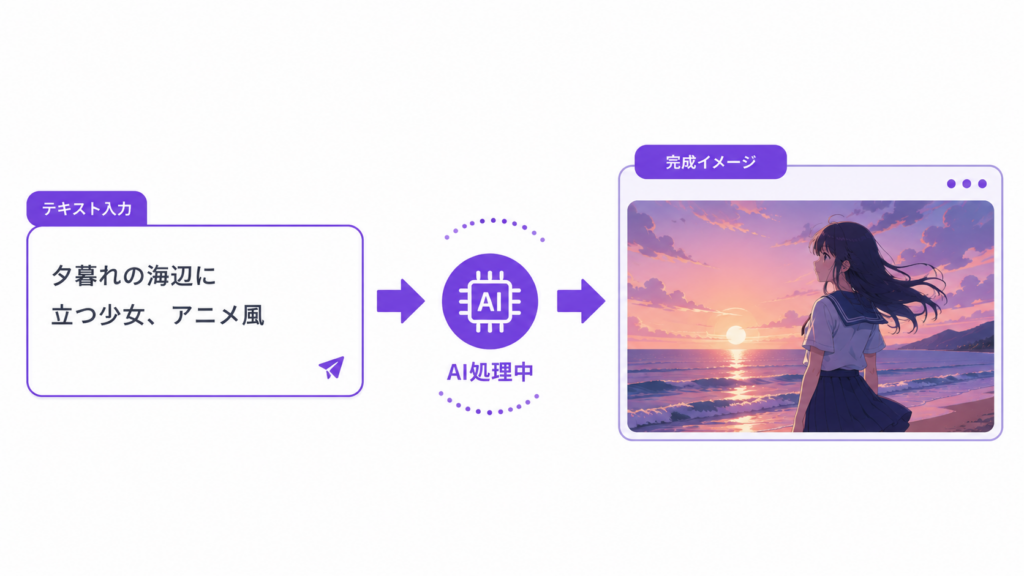
**画像生成AIの使い方は、初心者でも驚くほどシンプルです。**文章(プロンプト)を入力するだけで、AIが自動的に画像を生成してくれます。
たとえば「夕暮れの海辺に立つ少女、アニメ風、高品質」と入力するだけで、数秒〜数十秒でそのイメージに合った画像が生成されます。絵を描くスキルは一切不要です。
初心者が画像生成AIでできること
- イラスト・アート作成:アニメ風・水彩画風・油絵風など様々なスタイルで
- ブログのアイキャッチ画像:記事に合ったオリジナル画像を素早く作成
- SNS投稿用のビジュアル:目を引くオリジナル画像でエンゲージメントUP
- デザイン素材・背景画像:ロゴ周りの素材やバナーの背景に活用
- 商品イメージ・広告素材:ラフなアイデアをビジュアル化
プロンプトの書き方についてはこちらの記事も参考にしてください。 → プロンプトエンジニアリング入門【初心者向け】ChatGPTの返答が劇的に変わる書き方7選
著作権・商用利用についての基本
画像生成AIで作った画像の商用利用については、利用するツールの規約によって異なります。ブログへの掲載やSNS投稿は多くのツールで許可されていますが、商品への印刷・販売目的の利用は別途確認が必要です。利用前に各ツールの利用規約を必ずチェックしましょう。
初心者向け 画像生成AIツール5選を徹底比較
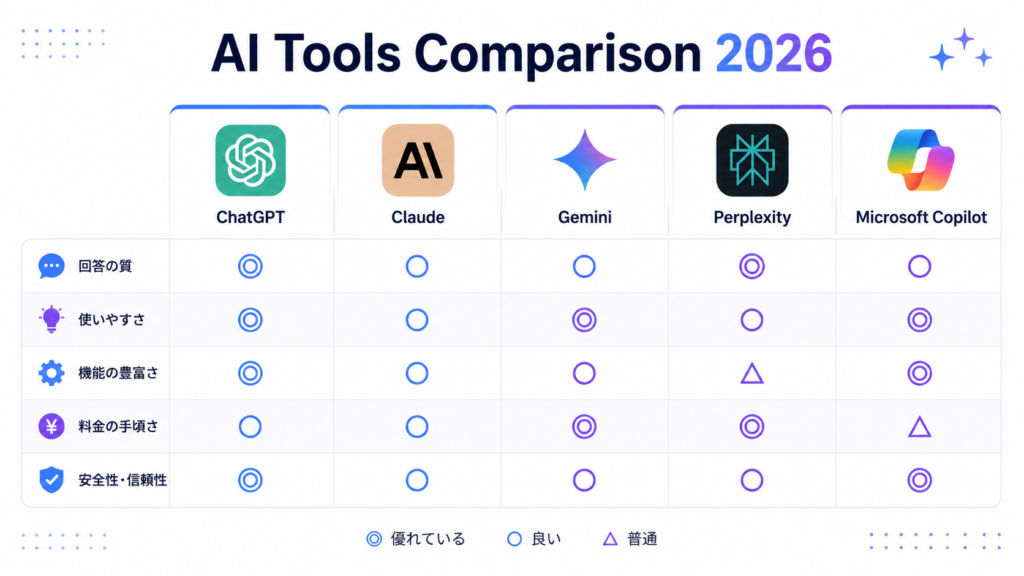
初心者が画像生成AIを選ぶ際に確認すべきポイントは「インストール不要か」「日本語で使えるか」「高スペックPCが不要か」の3点です。この観点で主要な5ツールを比較します。
ツール比較表
| ツール | 無料プラン | インストール | 日本語対応 | 必要スペック | 難易度 |
|---|---|---|---|---|---|
| Midjourney | △(制限あり) | 不要(Discord) | △(英語推奨) | 低 | ★★★☆☆ |
| Stable Diffusion | ◎ | 必要 | ◯ | 高(GPU必須) | ★★★★★ |
| DALL-E 3(ChatGPT) | △(回数制限) | 不要 | ◎ | 低 | ★★☆☆☆ |
| Adobe Firefly | △(クレジット制) | 不要 | ◎ | 低 | ★★☆☆☆ |
| ConoHa AI Canvas | △(お試しあり) | 不要 | ◎ | 低 | ★★☆☆☆ |
① Midjourney
世界で最も使われている画像生成AIのひとつで、生成されるアート作品のクオリティが非常に高いことで知られています。ただし英語でのプロンプト入力が基本で、日本語入力だと精度が落ちます。初心者には少しハードルが高いツールです。
向いている人: 英語に抵抗がない・高品質なアート作品を作りたい
② Stable Diffusion
完全無料で使えるオープンソースの画像生成AIです。カスタマイズ性が非常に高い反面、ローカル環境へのインストールとGPU搭載PCが必要で、初心者には最もハードルが高いツールです。
向いている人: プログラミング知識がある・カスタマイズ重視の上級者
③ DALL-E 3(ChatGPT経由)
ChatGPTのPlus・Proプランから利用できます。日本語対応で会話形式で指示を出せるのが特徴ですが、無料プランでは使用回数に制限があり、実質有料プランへの加入が必要です。
生成AIツール全般の比較はこちらもご覧ください。 → ChatGPT・Gemini・Claude徹底比較【2026年版】目的別おすすめはどれ?
向いている人: すでにChatGPT Plusを使っている人
④ Adobe Firefly
日本語対応で操作が直感的なため初心者にも使いやすいですが、本格利用にはAdobe Creative Cloudの契約が前提になります。
向いている人: Adobeツールを普段使っているデザイナー
⑤ ConoHa AI Canvas
ブラウザだけで使えて、インストール不要・日本語プロンプト対応という特徴を持つ国内サービスです。初心者向けに画像生成AIの使い方を最もシンプルにしたサービスとして、次のセクションで詳しく解説します。
初心者が画像生成AIの使い方でつまずく3つの壁
ここまで5つのツールを紹介しましたが、実際に使い始めようとすると多くの初心者が3つの壁にぶつかります。
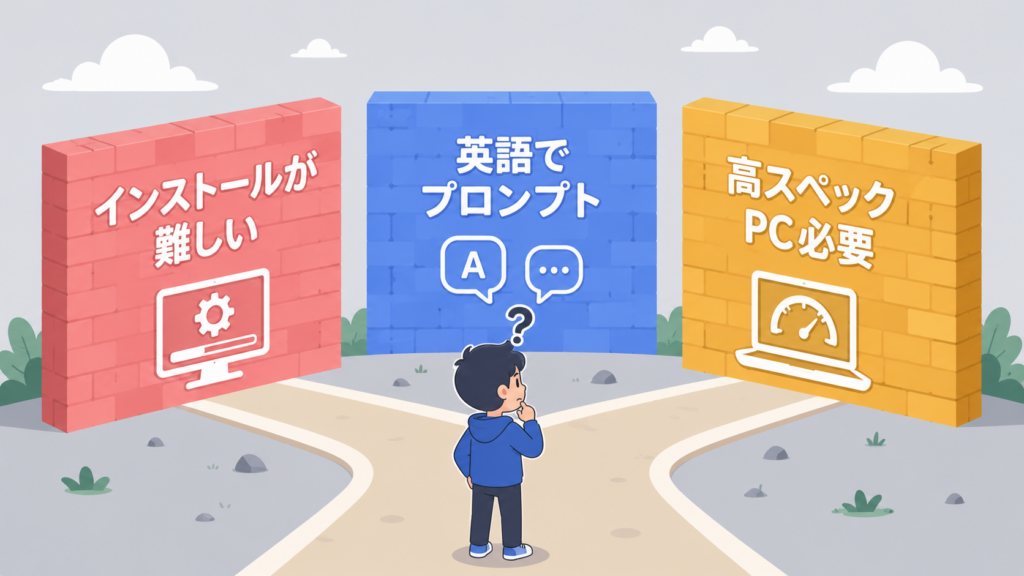
壁① インストール・環境構築が難しい
Stable Diffusionをはじめとするローカルで動くツールは、パソコンへのインストールに技術的な知識が必要です。「YouTubeの解説動画を見ながらやってみたけど、途中でエラーが出て諦めた」という経験をした方は少なくありません。
壁② 英語でプロンプトを書かなければならない
Midjourneyなど、英語のプロンプトを前提としたツールが多くあります。英語が得意でない方には大きなストレスです。日本語で入力しても精度が落ちることが多く、思ったとおりのイメージが出にくいのが現実です。
壁③ 高スペックなパソコンが必要
Stable Diffusionをローカルで動かすにはNVIDIAのGPUを搭載したパソコンが必要です。一般的なノートパソコンやMacBookではスペックが足りず、満足のいく速度で動作しないケースがほとんどです。
初心者でもすぐ使える!ConoHa AI Canvasの使い方と料金
正直に言うと、私も最初はMidjourneyから始めました。でも英語のプロンプトを毎回考えるのが面倒で、思い通りの画像が出ないストレスが続き、気づいたら使わなくなっていました。
次にStable Diffusionに挑戦しましたが、セットアップで2日費やして、やっと動いたと思ったら描画速度が遅すぎて実用には程遠い状態…。
そこで「インストール不要・ブラウザだけ・日本語プロンプトOK」という条件をすべて満たすサービスを探した結果、出会ったのが ConoHa AI Canvas です。
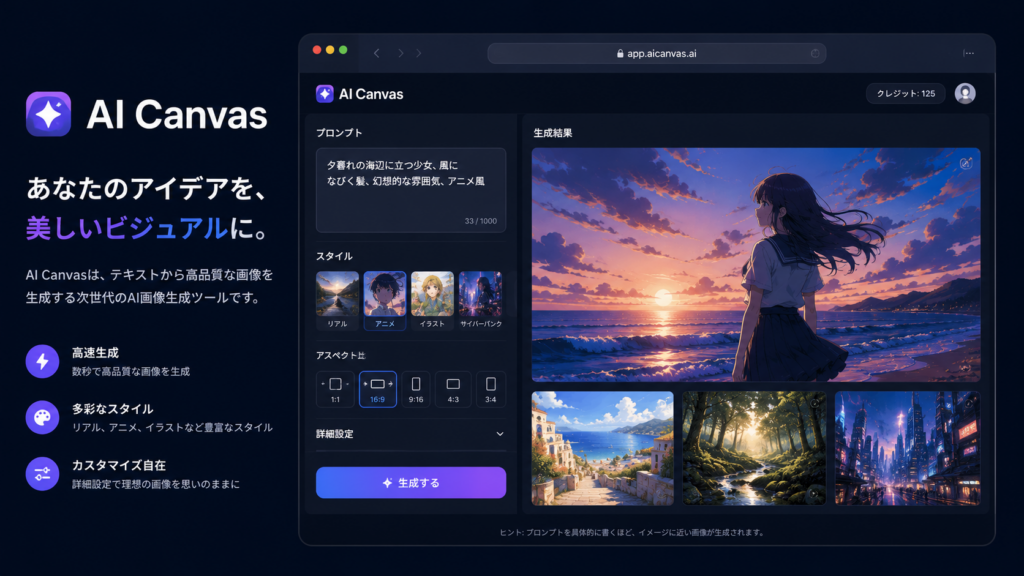
ConoHa AI Canvasの3つの強み
① ブラウザだけで使える・インストール完全不要
ブラウザを開いてログインすれば、すぐに使い始められます。WindowsでもMacでも、スペックの低いパソコンでも問題なく使えます。処理はすべてConoHaのサーバー側で行われるため、自分のパソコンのスペックに左右されません。
② 日本語プロンプトに完全対応
「夕暮れの海辺に立つ女性、水彩画風、温かみのある色調」のように、日本語でそのまま指示を入力できます。英語に翻訳する手間がなく、頭の中のイメージをそのまま言葉にして入力できます。
③ 本格的なモデルをブラウザで使える
Stable Diffusionと同等の高品質なモデルを、環境構築なしでブラウザから使用できます。クオリティを妥協することなく、初心者でも手軽に始められます。
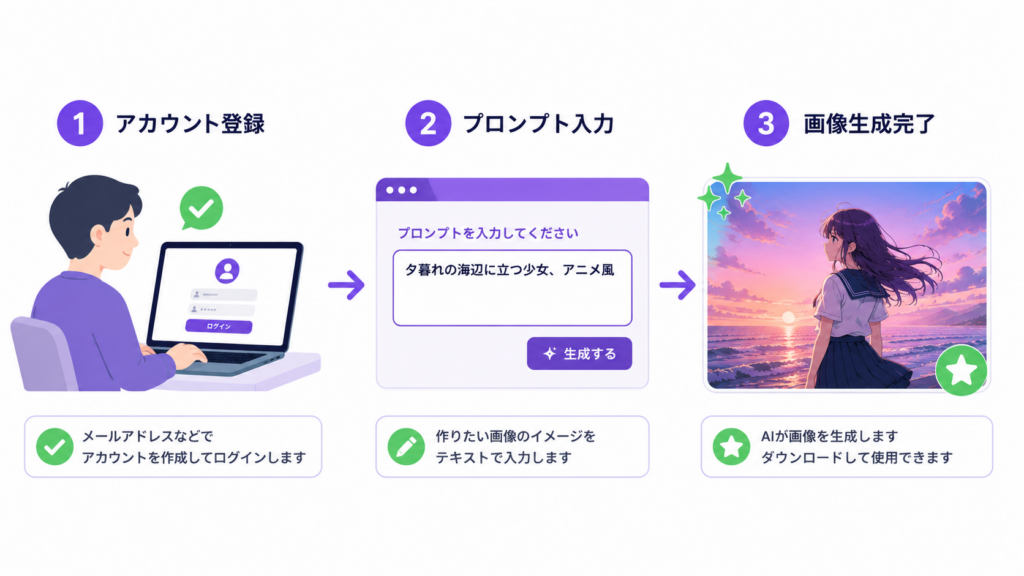
ConoHa AI Canvasの使い方(3ステップ)
ステップ1:アカウント登録 ConoHaのアカウントを作成してConoHa AI Canvasにログインします。
ステップ2:プロンプトを日本語で入力 生成したい画像のイメージを日本語で入力します。「青い空と白い雲、緑の丘、北欧風の家、水彩画タッチ」のように、思いついた言葉で入力するだけです。
ステップ3:「生成」ボタンを押して完成 ボタンを押すと数十秒で画像が生成されます。気に入らなければ再生成したり、プロンプトを調整したりして理想のイメージに近づけていきます。
ConoHa AI Canvasの料金
ConoHa AI CanvasはConoHaのサービスとして提供されており、利用した分だけ課金される従量課金制です。まずはお試しから始めて、使い勝手を確かめてから本格利用に移行できます。最新の料金は公式サイトでご確認ください。
こんな人に向いています
- 画像生成AIの使い方を初心者から学びたい人
- インストールや設定が面倒だと感じている人
- 英語のプロンプトが苦手な人
- ブログのアイキャッチ・SNS画像を効率よく作りたい人
- 高スペックなパソコンを持っていない人
こんな人には向いていないかも
- Stable Diffusionを完全にカスタマイズして使いたい上級者
- 大量生成を超低コストで行いたい人
よくある質問(FAQ)
Q. 画像生成AIの使い方は初心者でも本当に習得できますか? A. はい。ConoHa AI Canvasのようなブラウザ完結型のサービスであれば、登録から最初の画像生成まで10分程度で完了します。難しい設定は一切不要です。
Q. 生成した画像はブログに使えますか? A. 商用利用の可否はプランと利用規約によって異なります。最新情報はConoHa AI Canvasの公式サイトでご確認ください。
Q. スマートフォンでも使えますか? A. ブラウザベースのサービスのため、スマートフォンのブラウザからもアクセスできます。ただし、プロンプトの入力や細かい設定はパソコンの方が操作しやすいです。
Q. プロンプトはどう書けばいいですか? A. 「スタイル(アニメ風・写真風・水彩画風など)+主役(人物・風景・物)+細かい設定(色・雰囲気・構図)」の順番で書くとイメージ通りの画像が生成されやすくなります。
まとめ:画像生成AIの使い方は初心者でもブラウザ1つで始められる
改めて整理します。
- 画像生成AIの使い方は初心者でも習得できる。テキストを入力するだけで画像が完成する
- 主要ツールはMidjourney・Stable Diffusion・DALL-E 3・Adobe Firefly・ConoHa AI Canvasの5つ
- 初心者の壁は「インストールが難しい」「英語が必要」「高スペックPCが必要」の3つ
- ConoHa AI Canvasはその3つの壁をすべてクリアしたブラウザ完結型のサービス
画像生成AIのスキルは、ブログ・SNS・副業・仕事のあらゆる場面で活用できます。今のうちに使い始めておくことが、後々大きなアドバンテージになります。
まずはConoHa AI Canvasのお試しから気軽に始めてみてください。
👉 ブラウザだけでできる本格的なAI画像生成【ConoHa AI Canvas】の詳細を見る

※本記事はアフィリエイト広告を含みます。 ※各ツールの仕様・料金・機能は2026年時点の情報です。最新情報は各公式サイトをご確認ください。