「Google アナリティクス4の使い方がわからない」「GA4を設定したけど、どこを見ればいいかわからない」と悩んでいませんか?この記事では、Google アナリティクス4(GA4)の使い方を初心者向けにわかりやすく解説します。
GA4の基本設定から、アクセス数・ユーザー行動の確認方法まで、今日から実践できる内容をまとめました。
Google アナリティクス4(GA4)とは?
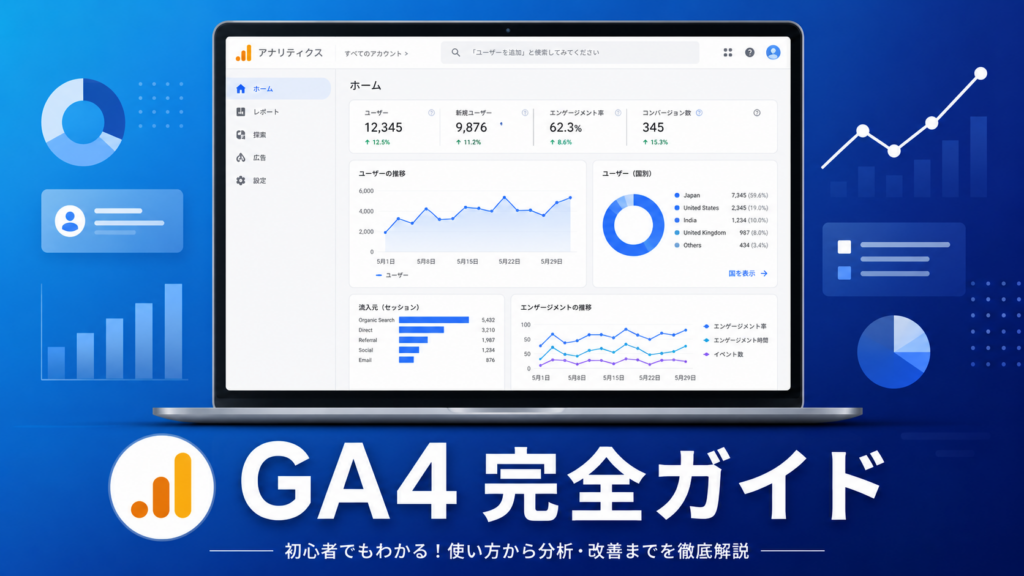
Google アナリティクス4(GA4)は、Googleが提供する無料のアクセス解析ツールです。ホームページへのアクセス数・ユーザーの行動・流入経路など、サイト運営に必要なデータをすべて無料で確認できます。
2023年7月にUA(ユニバーサルアナリティクス)が終了し、現在はGA4が標準となっています。
GA4でわかること
- アクセス数:何人がサイトを訪れたか
- 流入経路:検索・SNS・広告など、どこから来たか
- 滞在時間:ユーザーがサイトにどのくらい滞在したか
- 離脱率:どのページで離脱しているか
- コンバージョン:問い合わせ・購入などの目標達成数
Google アナリティクス4の初期設定方法
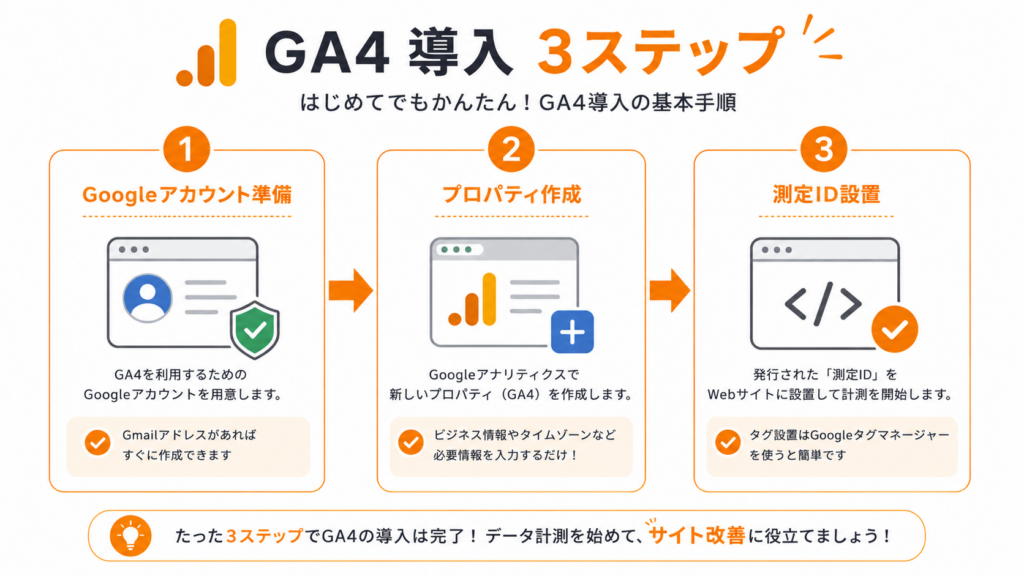
ステップ1:Googleアカウントの準備
GA4を使うにはGoogleアカウントが必要です。すでに持っている場合はそのまま使えます。
ステップ2:GA4プロパティの作成
- Google アナリティクスにアクセス
- 「測定を開始」をクリック
- アカウント名・プロパティ名を入力(プロパティ名はサイト名でOK)
- 「ウェブ」を選択してサイトのURLを入力
- 「ストリームを作成」をクリック
ステップ3:測定IDをサイトに設置する
GA4の測定ID(G-XXXXXXXXXX)をサイトに設置します。
WordPressの場合(Googleサイトキットを使う方法):
- WordPressの「プラグイン」→「新規追加」で「Google Site Kit」を検索
- インストール・有効化してGoogleアカウントと連携
- 画面の指示に従って設定完了
WordPressの場合(直接設置する方法):
- GA4の管理画面で「測定ID」をコピー
- WordPressのテーマファイルの
<head>タグ内に測定コードを貼り付ける - または「SEO SIMPLE PACK」などのプラグインを使って設定
Google アナリティクス4の基本的な使い方:よく使う5つのレポート
Google アナリティクス4の使い方の基本として、まず以下の5つのレポートを覚えましょう。
レポート① リアルタイム
「レポート」→「リアルタイム」で、今現在サイトを見ているユーザー数をリアルタイムで確認できます。記事を公開した直後や、SNSで投稿した後の反応確認に使います。
レポート② 集客(流入経路の確認)
「レポート」→「集客」→「トラフィック獲得」で、どこからユーザーが来ているかを確認できます。
| チャネル | 意味 |
|---|---|
| Organic Search | Google・Yahoo検索からの流入 |
| Direct | URLを直接入力・ブックマークからの流入 |
| Organic Social | SNSからの流入 |
| Referral | 他のウェブサイトからのリンク経由 |
| Paid Search | Google広告などの有料広告からの流入 |
レポート③ エンゲージメント(ページ別のアクセス数)
「レポート」→「エンゲージメント」→「ページとスクリーン」で、どのページが最も見られているかを確認できます。
人気の記事・アクセスが少ないページを把握して、コンテンツ改善に活かしましょう。
レポート④ ユーザー(ユーザー属性の確認)
「レポート」→「ユーザー」→「ユーザー属性」で、ユーザーの年齢・性別・地域・使用デバイスを確認できます。
ターゲット層に合ったコンテンツを作るための重要なデータです。
レポート⑤ コンバージョン(目標達成数の確認)
問い合わせフォームの送信・商品購入などの「コンバージョン」を設定しておくことで、サイトの成果をデータで把握できます。
コンバージョンの設定方法:
- GA4管理画面の「設定」→「イベント」を開く
- 「コンバージョンとしてマーク」をオンにする
Google アナリティクス4の使い方:サイト改善に活かす方法
Google アナリティクス4を使いこなすために、データを見るだけでなく改善アクションにつなげることが重要です。
改善ポイント① 直帰率が高いページを改善する
直帰率(1ページだけ見てサイトを離れる割合)が高いページは、コンテンツの質・読みやすさ・内部リンクを見直しましょう。
改善ポイント② 流入経路を分析して注力チャネルを決める
検索流入が多いならSEO対策を強化、SNS流入が多いならSNS発信を強化するなど、効果が出ているチャネルにリソースを集中させましょう。
改善ポイント③ モバイルユーザーの割合を確認する
モバイルからのアクセスが多いのにスマートフォン表示が崩れている場合、機会損失になります。定期的にスマートフォン表示の確認を行いましょう。
SEO対策の基礎についてはこちらもご覧ください。 → Google上位表示されるSEOの基礎知識【2026年版】初心者向け完全ガイド
Googleサーチコンソールと組み合わせて使う
Google アナリティクス4の使い方をより深めるには、Googleサーチコンソールとの連携がおすすめです。
| ツール | 主な用途 |
|---|---|
| GA4 | サイト内のユーザー行動・流入経路の分析 |
| サーチコンソール | Google検索での表示回数・クリック率・検索キーワードの確認 |
2つを組み合わせることで、「どのキーワードで検索されて、サイト内でどう行動したか」まで把握できます。
まとめ:Google アナリティクス4の使い方をマスターしてサイト改善に活かそう
Google アナリティクス4の使い方を改めて整理します。
- GA4はホームページのアクセスデータを無料で確認できるツール
- 設定はGoogleアカウント作成→プロパティ作成→測定ID設置の3ステップ
- まず「リアルタイム」「集客」「エンゲージメント」「ユーザー」「コンバージョン」の5レポートを覚える
- データを見るだけでなく、改善アクションにつなげることが重要
Google アナリティクス4を使いこなすことが、ホームページの継続的な改善と集客力アップの第一歩です。
※本記事の情報は2026年時点のものです。GA4のUI・機能は随時更新されます。